nba2k13键盘键位设置翻译,NBA 2K13 键盘设置翻译详解
admin
33
本文目录导读:
作为一位热爱篮球游戏的玩家,NBA 2K 系列无疑是您不可错过的经典之作,而 NBA 2K13,作为该系列的一款经典之作,更是为玩家提供了丰富的游戏内容和出色的游戏体验,对于许多玩家来说,NBA 2K13 的键盘设置可能会有些陌生和复杂,本文将为您详细翻译和解释 NBA 2K13 中的键盘设置,帮助您更好地掌握游戏操作。
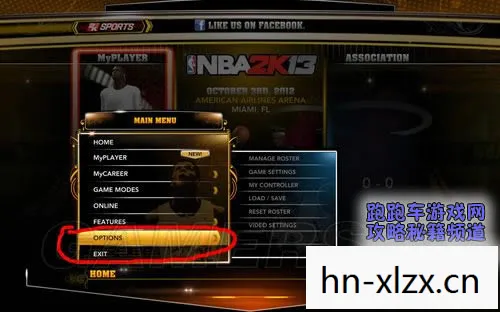
游戏设置
我们来看看游戏设置中的键盘选项,在 NBA 2K13 中,您可以通过以下设置来调整键盘操作:
- 按键设置:您可以自定义每个操作对应的按键,投篮、传球、切换球员等都可以通过这里进行设置。
- 灵敏度:调整控制器的灵敏度,以更好地适应您的操作习惯。
- 视角:选择您喜欢的视角,包括 2K 经典视角、电视视角等。
- 动画:开启或关闭游戏中的动画效果,以优化游戏性能或提升视觉体验。
按键功能详解
我们详细解释一下 NBA 2K13 中常用的键盘按键及其功能:
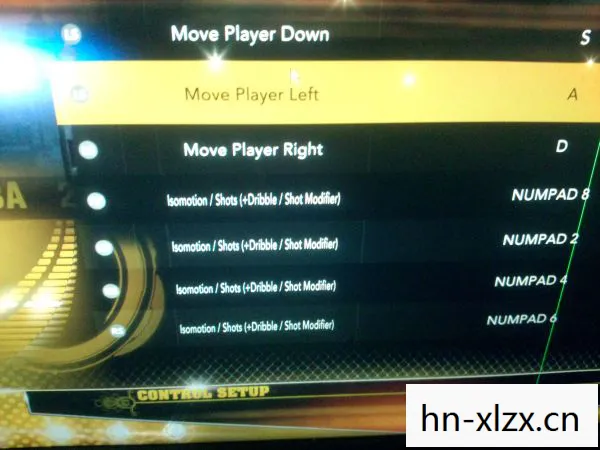
- 移动球员:使用方向键(↑、↓、←、→)或 WASD 键来移动球员。
- 加速:按住 Shift 键并移动方向键或 WASD 键,可以加速球员的移动速度。
- 投篮:根据投篮时机按下数字键 1(投篮)、2(上篮)、3(扣篮)等,进行投篮操作。
- 传球:按下 T 键进行传球操作,您可以按下方向键选择传球目标,或按住 Shift 键进行更精确的传球。
- 切换球员:按下 Q 键可以切换到最近的球员,按下 E 键可以切换到指定球员。
- 防守:按下 F 键进行防守操作,包括切换防守目标、盖帽等。
- 战术:按下 G 键可以调用战术菜单,选择相应的战术进行执行。
- 暂停:按下 Esc 键可以暂停游戏,进行换人、调整战术等操作。
- 菜单导航:使用 Tab 键可以在游戏菜单中进行导航和选择。
自定义按键设置
除了默认的按键设置外,NBA 2K13 还允许玩家进行自定义按键设置,您可以在“按键设置”菜单中,将常用的操作分配到更方便的按键上,您可以将“切换球员”设置为更靠近拇指的按键(如 Z 键或 X 键),以便在比赛中更快速地切换球员,您还可以根据个人的操作习惯,调整其他按键的分配和灵敏度设置。
注意事项与技巧
在进行键盘设置时,请注意以下几点:
- 避免冲突:确保设置的按键不会与其他软件的快捷键冲突,以免影响游戏体验。
- 熟悉默认设置:在自定义按键之前,建议先熟悉默认按键设置和操作方法,以便更好地进行个性化调整。
- 保存设置:在调整完按键设置后,记得保存您的设置以便下次使用。
- 练习操作:通过不断练习和熟悉新的按键设置,提高您的操作技巧和反应速度。
NBA 2K13 的键盘设置虽然有些复杂和繁琐,但通过本文的详细解释和翻译,相信您已经能够轻松掌握这些操作了,希望这篇文章能够帮助您更好地享受 NBA 2K13 带来的篮球游戏乐趣!