辐射4全屏怎么设置,辐射4全屏设置教程,打造沉浸式的废土体验
本文目录导读:
- 第一步:检查游戏分辨率设置
- 第二步:启用全屏模式
- 第三步:调整画面效果以优化全屏体验
- 第四步:使用NVIDIA/AMD控制面板优化游戏性能
- 第五步:检查并更新显卡驱动程序
- 第六步:考虑使用第三方工具进行额外优化
在《辐射4》这款经典的后末日角色扮演游戏中,玩家将踏入一个充满废土风情的广阔世界,与各种奇异生物和复杂人物展开互动,为了获得更加沉浸和逼真的游戏体验,许多玩家选择将游戏设置为全屏模式,以充分利用显示器的每一寸空间,本文将详细介绍如何在《辐射4》中设置全屏模式,确保每位玩家都能享受到最佳的游戏视觉效果。
第一步:检查游戏分辨率设置
你需要确保你的显示器分辨率与游戏设置相匹配,进入游戏后,按下“Esc”键打开菜单,选择“选项”(Options),在“显示”(Display)选项卡下,你会看到“分辨率”(Resolution)设置,如果你的显示器分辨率高于游戏默认设置,你可以在这里手动调整至与显示器匹配的分辨率,如果你的显示器是1080p,那么你应该将游戏分辨率设置为1920x1080。
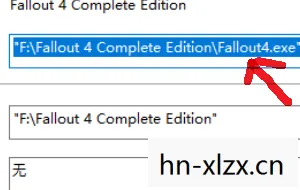
第二步:启用全屏模式
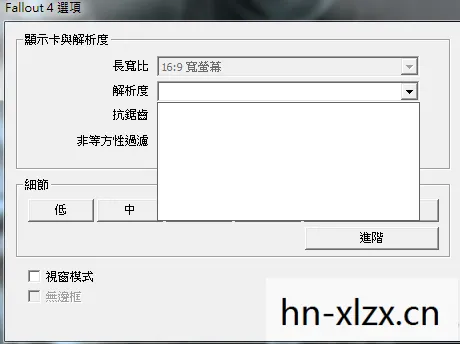
在“显示”选项卡中,除了分辨率设置外,你还需要找到“窗口化”(Windowed)选项,这个选项默认可能是开启的,但为了确保全屏效果,你需要将其关闭,将“窗口化”设置为“关闭”(Off),这样游戏就会以全屏模式运行,而不是窗口化或无边窗口。
第三步:调整画面效果以优化全屏体验
在“选项”菜单中,你还可以调整其他画面设置以优化全屏体验。“画面质量”(Graphics Quality)可以设置为“高”(High)或“极高”(Very High),以获得更加细腻和逼真的图像效果。“抗锯齿”(Anti-Aliasing)和“垂直同步”(V-Sync)等选项也可以根据你的显示器和显卡性能进行调整,以减少画面瑕疵和撕裂。
第四步:使用NVIDIA/AMD控制面板优化游戏性能
除了在游戏内部进行调整外,你还可以利用NVIDIA或AMD显卡的控制面板来进一步优化《辐射4》的性能,这些控制面板允许你设置特定的游戏配置文件,以调整各种图形和性能设置,你可以启用“首选刷新率”(Preferred Refresh Rate)来减少画面撕裂,并调整“纹理过滤”(Texture Filtering)以获得更好的图像质量。
第五步:检查并更新显卡驱动程序
确保你的显卡驱动程序是最新的,这不仅可以提升游戏的性能表现,还可以确保与游戏的兼容性,大多数显卡制造商都会定期发布新的驱动程序更新,以修复bug并提升性能,你可以通过访问NVIDIA或AMD的官方网站来下载并安装最新的驱动程序。
第六步:考虑使用第三方工具进行额外优化
除了官方设置外,你还可以考虑使用第三方工具如MSI Afterburner来监控和调整游戏运行时的GPU和CPU使用情况,这些工具可以帮助你确保游戏在运行时不会受到性能瓶颈的限制。
通过以上步骤,你应该能够成功将《辐射4》设置为全屏模式,并享受更加沉浸和逼真的游戏体验,合适的画面设置和驱动程序更新对于提升游戏性能至关重要,如果你在游戏中遇到任何性能问题或画面瑕疵,不妨尝试调整上述设置以找到最佳的平衡点,希望这篇教程能帮助你在废土世界中畅游得更加顺畅和愉快!
搜索精选看门狗下载,看门狗下载,安全监控与隐私保护的必备工具