辐射4设置全屏模式怎么设置,辐射4,全屏模式设置指南
admin
1
本文目录导读:
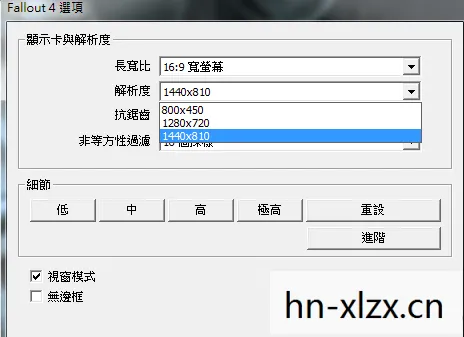
《辐射4》是一款深受玩家喜爱的开放世界角色扮演游戏,它提供了丰富的剧情、独特的角色和令人惊叹的游戏世界,有些玩家在玩游戏时可能会遇到屏幕显示不全的问题,这影响了他们的游戏体验,本文将详细介绍如何在《辐射4》中设置全屏模式,以确保玩家能够享受最佳的游戏体验。
游戏全屏模式的重要性
全屏模式是许多游戏玩家追求的最佳显示模式,因为它能够最大限度地利用显示器的空间,提供沉浸式的游戏体验,在《辐射4》中,全屏模式不仅可以减少游戏界面与操作系统的干扰,还能让玩家更专注于游戏本身,提升游戏的沉浸感和真实感。
设置全屏模式的步骤
- 打开游戏设置:启动《辐射4》并进入游戏主界面,在游戏主界面的顶部菜单栏中,找到并点击“设置”选项。
- 选择显示选项:在设置菜单中,找到“显示”或“图形”选项,点击进入,这个选项通常包含有关游戏画面显示的各种设置。
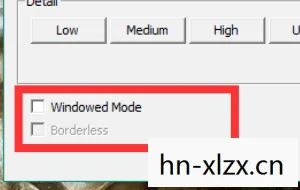
- 调整分辨率和窗口模式:在“显示”或“图形”选项中,找到“分辨率”和“窗口模式”设置,将分辨率调整为与你的显示器分辨率相匹配或接近的数值,以确保游戏画面清晰,将窗口模式更改为“全屏”。
- 应用并保存设置:完成上述设置后,点击“应用”或“确定”按钮,使设置生效,游戏将自动切换到全屏模式,为了保持这些设置,建议点击“保存”或“保存配置”按钮,以便下次启动游戏时自动应用这些设置。
解决全屏模式常见问题
- 屏幕黑边:有些玩家在切换到全屏模式后可能会遇到屏幕两侧出现黑边的问题,这通常是由于游戏分辨率与显示器分辨率不匹配导致的,可以尝试调整游戏的分辨率设置,使其与显示器分辨率完全匹配,如果无法完全匹配,可以考虑使用第三方工具(如NVIDIA控制面板)来调整显示器的缩放比例,以消除黑边。
- 全屏后无法切换回桌面:有些玩家在切换到全屏模式后可能无法方便地切换回桌面,这通常是由于操作系统的快捷键被游戏覆盖导致的,可以尝试按下Alt+Tab组合键或Windows键来切换回桌面,如果这些方法无效,可以考虑在游戏设置中找到“退出全屏”或“返回桌面”的选项,并启用它。
- 全屏模式下无法截图:在《辐射4》的全屏模式下,玩家可能无法直接通过默认的截图快捷键(如Print Screen)进行截图,可以考虑使用第三方截图工具(如Snipping Tool或Lightshot)进行截图操作,这些工具通常不受游戏全屏模式的限制,能够方便地捕捉游戏画面。
优化全屏模式的建议
- 关闭不必要的后台程序:为了提升《辐射4》在全屏模式下的运行效率,建议关闭不必要的后台程序和服务,以减少系统资源的占用。
- 调整显卡设置:根据玩家的显卡型号和驱动程序版本的不同,可能需要调整显卡设置以获得最佳的游戏性能,在NVIDIA控制面板中,可以调整3D应用程序设置以优化《辐射4》的图形性能。
- 升级硬件:如果玩家的硬件配置较低且无法满足《辐射4》在全屏模式下的要求,可以考虑升级硬件以提升游戏性能,升级CPU、显卡和内存等关键部件可以显著提升游戏的运行效率。
通过本文的介绍和步骤指导,相信玩家们已经能够轻松地在《辐射4》中设置全屏模式并享受最佳的游戏体验了,如果遇到任何问题或疑问,请随时查阅官方文档或联系游戏客服寻求帮助,希望每位玩家都能在游戏中找到属于自己的乐趣和冒险!
《蜘蛛侠》将于2月28日上线吗,蜘蛛侠,英雄无归将于2月28日上线,重温经典英雄传奇
quicktime解码器选哪个,QuickTime解码器,解码多媒体文件的得力助手
qq飞车道具兑换符怎么获得,QQ飞车道具兑换符,解锁速度与激情的钥匙